Einführung
Mit unserer Registrierungsmaske befähigen Sie nicht nur Ihre Teilnehmer sich schnell und umkompliziert zu Ihren Kursen anzumelden, Sie haben zudem auch die Möglichkeit die Wirksamkeit Ihrer Website und Anzeigen zu überwachen, zu steuern und zu verbessern.
Wir zeigen Ihnen hier die Möglichkeit über den Google Tag Manager Daten unserer Anmeldemaske zu verwenden, und an Google Analytics und Google Ads weiterzuleiten. Der Ablauf ist das bei der Folgende:
Zuerst senden wir die Daten in Ihren Browser. Der Google Tag Manager greift diese Daten ab und leitet sie an Google Analytics weiter. Google Ads hat Zugriff auf die Daten aus Google Analytics und verwendet diese, um Ihre Anzeigen zu optimieren. Das alles muss fein aufeinander abgestimmt werden. Wie Sie Cinnect anbinden, zeigen wir Ihnen hier. Die Wirksamkeit Ihrer Google Anzeigen ist aber im erheblichen Maße davon abhängig, wie Google Analytics und Google Ads eingestellt sind. Hierzu wenden Sie sich im Zweifel bitte an eine SEO Agentur, die weiß worauf es beim Setzen von Schlüsselereignissen, Keywords, Reichweite, Kampagnenart und Investition ankommt.
Schlussendlich können Sie mit klug gewählten Einstellungen dafür sorgen, dass die richtigen Leute auf Ihre Website geleitet werden, um das Maximum aus Ihren Anzeigen herauszuholen.
Voraussetzung
- Google Tag Manager Account
- Google Analytics Account
- opt. Google Ads Account (wenn nicht nur Tracking, sondern auch Anzeigen eine Rolle spielen)
- Google Tag Manager in Ihrer Seite installiert (NICHT!
gtag.js)
Das wird häufig von Website Buildern (Wordpress, Wix, ...) als Option / Einstellung angeboten
https://support.google.com/tagmanager
Einrichtung
Unser Widget versendet Events in den Browser ins sogenannte window.dataLayer.
Wir senden 3 verschiedene Events:
- Anmeldungswidget wurde geladen (cinnect_conversion_load_widget)
- Anmeldungswidget wurde bei einem Kurs geöffnet (cinnect_conversion_open_registration_window)
- Jemand hat sich
angemeldet (cinnect_conversion_complete)
dataLayer.push({
event: "cinnect_conversion_load_widget",
eventModel: {widgetCode: "xxx"},
gtm.uniqueEventId: xx
})dataLayer.push({
event: "cinnect_conversion_open_registration_window",
eventModel: {seminarId: xxx},
gtm.uniqueEventId: xx
})dataLayer.push({
event: "cinnect_conversion_complete",
eventModel: {},
gtm.uniqueEventId: xx
})
Wichtig sind die Event Names. Abgefangen werden diese Events vom Google Tag Manager (GTM)
Google Tag Manager
Dieser muss entweder per Code oder als Option in Ihrem
Websitebuilder hinzugefügt werden.
Informieren Sie sich hierzu bei Ihrem Websiteentwickler oder der Website Ihres Website Builders.
Im GTM werden die Ereignisse als Google Analytics (GA) Ereignis weiterverarbeitet.
Nehmen wir als Beispiel das letzte Ereignis: cinnect_conversion_complete
Wir geben dem GA Ereignis einen selbst gewählten Namen (kann auch derselbe sein, ist dann aber schwierig zu unterscheiden). Diesen nennen wir hier: cinnect_conversion
So wird das Ereignis dann auch in Google Analytics ankommen.
- Google Tag Manager öffnen
- Tags öffnen
- Neu
- Tag-Konfiguration
- Google Analytics
- Google Analytics: GA4-Ereignis
- Mess-ID eingeben (kann über weitere Informationen herausgefunden werden)
- (GA4-) Ereignisname: cinnect_conversion
- Trigger > rechts oben > Neu (+)
- Trigger benennen bspw.: cinnect_conversion_trigger
- Trigger-Typ > Sonstiges > Benutzerdefiniertes Ereignis
- (Cinnect-) Ereignisname: cinnect_conversion_complete
- Speichern
- Speichern
- Nicht vergessen oben rechts auf Senden und Veröffentlichen zu klicken
Über In Vorschau ansehen können die gesendeten Events Live angesehen werden.
Folgende Namen verwenden wir:
Laden der Anmeldemaske | Öffnen der Anmeldemaske | Buchen eines Kurses | |
(Cinnect-) Ereignisname |
cinnect_conversion_load_widget
| cinnect_conversion_open_registration_window | cinnect_conversion_complete |
(GA4-) Ereignisname | cinnect_load_widget | cinnect_registration | cinnect_conversion |
Triggername | cinnect_widget_loaded_trigger | cinnect_registration_open_trigger | cinnect_conversion_complete_trigger |
Bis auf den (Cinnect-) Ereignisnamen können Sie das aber frei wählen. Die GA Namen und GTM-Trigger Namen sind nur Empfehlungen von uns.
Die Ereignisse sollten Sie dann nach einiger Zeit (ca. 0-6 Stunden; 2-6 Stunden üblich) in Google Analytics finden.
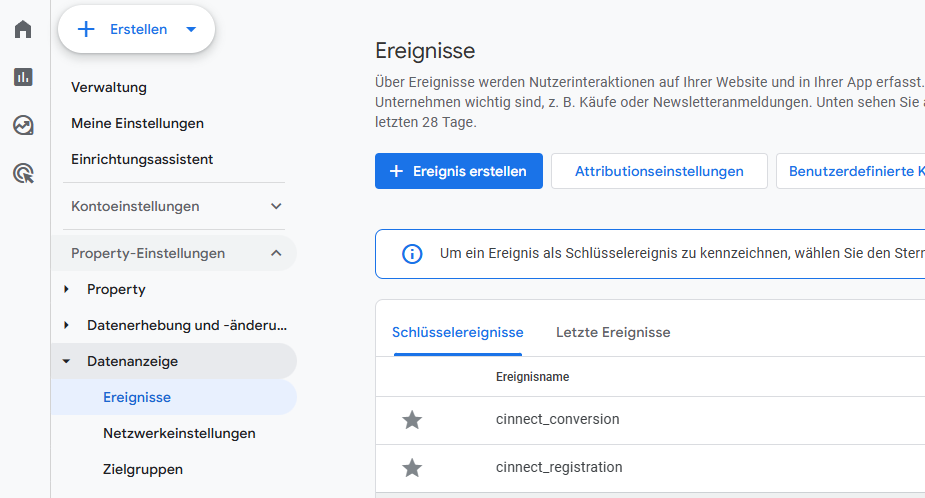
In diesem Beispiel haben wir cinnect_conversion & cinnect_registration als Schlüsselereignisse markiert (empfohlen). Schlüsselereignisse können in Google Ads als Metrik für eine erfolgreiche Anzeigenkampagne genutzt werden. Sie können Ihren Website Traffic auf Conversions optimieren, also geziehlt Personen auf Ihre Website lotsen, die Google mit hoher Wahrscheinlichkeit für potenzielle Kunden hält.
Mit den Schlüsseleregnissen wird Google also mitgeteilt, dass Personen gewünscht sind, die auf Registrieren klicken und Anmeldungen durchführen.
Troubleshooting
- Ich sehe die Ereignisse nicht in Google Analytics
a) Über den GTM kann rechts oben In Vorschau ansehen Live dargestellt werden, welche Events aktuell in der Seite ausgelöst werden. Dazu öffnet sich automatisch ein neues Browserfenster, wenn Sie sich mit Ihrer Website verbinden. Die Ereignisse, die Sie in diesem Fenster auslösen werden Ihnen im GTM Live angezeigt.
Daran können Sie sehen, ob die Ereignisse korrekt abgefangen werden.
b) Sollten die Daten korrekt beim GTM ankommen, ist klar: das Problem liegt an mind. einer von 3 Stellen:
- Events sind noch nicht in GA angekommen
- Events werden nicht korrekt durchgereicht (Einstellungen in GTM falsch)
- An falschem Ort in GA gesucht
Ereignisse, die in GA erfasst werden, werden erst gesammelt und nicht in Echtzeit ausgegeben. Es kann sein, dass Sie also ca. 2-6 Stunden (selten auch mal 24-48h) später ausgewertet werden.
Es gibt eine Debug-View in GA. Hier sollten Ereignisse Live angesehen werden können.
Den Link dazu mit Erklärung finden Sie hier: https://support.google.com/analytics/answer/7201382
Die Events sollten unter den Begriff Ereignisse / Schlüsselereignisse zu finden sein.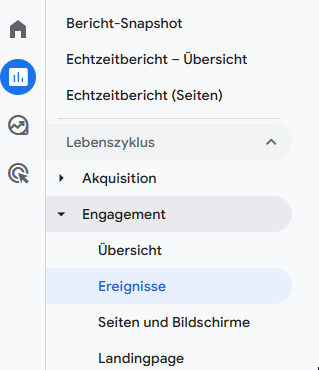
- Ich bekomme das selbst nicht hin
Die Einrichtung gehört nicht zum normalen Supportaufwand von Cinnect. Wir können das gerne mit Ihnen zusammen einrichten (bis Google Analytics - für Google Ads bitte einen Experten beauftragen), müssen dann aber nach Aufwand berechnen.